

Zákazník je výchozím bodem většiny procesů — na jeho kartě vedete kontakty, adresy, ceny i servisovaná zařízení.
Postup
Sekce “Postup”-
Založte zákazníka
V sekci Zákazníci klikněte na Nový zákazník a zvolte druh (Domácnost / Firma). U české firmy zadejte IČO nebo název a tlačítkem Vyhledat doplňte údaje z rejstříku ARES. Nastavte typ zákazníka, kategorii a vlastníka.
-
Přidejte kontaktní osoby
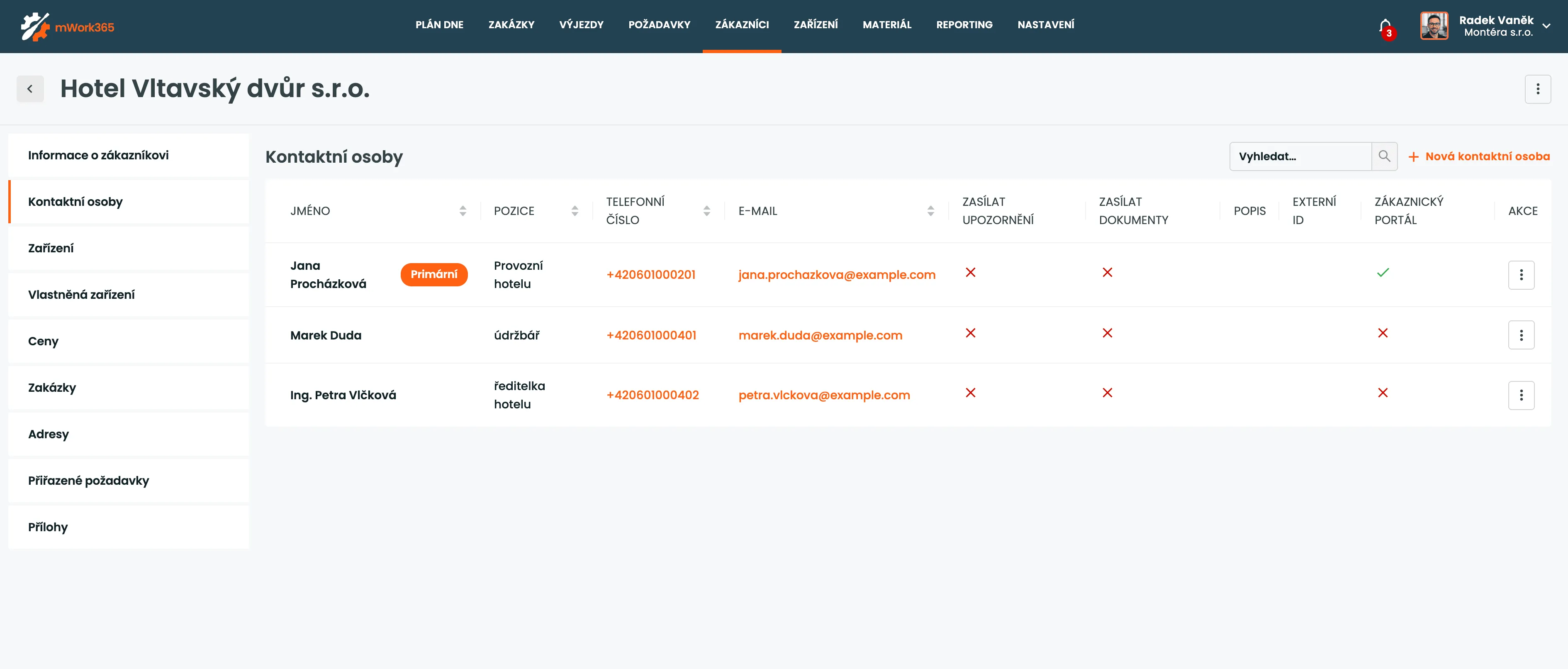
Na záložce Kontaktní osoby přidejte lidi, se kterými u zákazníka jednáte. U každé osoby vyplňte e-mail nebo telefon — bez jednoho z nich ji nelze uložit.
Jednu osobu označte jako primární. Zobrazuje se s kontaktem přímo na kartě zákazníka i v přehledu a chodí na ni upozornění patřící zákazníkovi jako celku — typicky na blížící se pravidelný servis.
U osoby s vyplněným e-mailem zapnete zasílání upozornění a dokumentů (dostane je u zakázek, kde je vybraná jako kontaktní osoba — viz Notifikace), případně ji pozvete do zákaznického portálu.
-
Přidejte adresy
Na záložce Adresy zadejte adresy, na které budete jezdit. Fakturační adresa je povinná a má ji vždy právě jedna adresa; kontaktní adresa je nepovinná a dává smysl jen tehdy, když se od fakturační liší. U adresy lze také zapnout paušální cestovné.
-
Přidejte zařízení
Na záložce Zařízení založte servisovaná zařízení — název (typ nebo model), výrobce, výrobní číslo, adresu a umístění. Kategorii vybíráte z hodnot, které vám nachystáme my (viz Správa číselníků).
-
Nastavte pravidelný servis
U zařízení, která vyžadují opakované revize, rovnou zapněte pravidelný servis — interval a režim. Systém pak termíny hlídá za vás.
Co se ještě hodí vědět
Sekce “Co se ještě hodí vědět”Ceny zákazníka. Na záložce Ceny nastavíte zákazníkovi vlastní ceník materiálu a individuální ceny práce. Přednabídnou se pak na jeho zakázkách — viz Výkazy.
Zařízení jde přesunout i zkopírovat. Když zákazník zařízení prodá nebo se přestěhuje, přesunete ho k jinému zákazníkovi a historie zůstane zachovaná (přesun jde v případě omylu vrátit). Podobné zařízení nemusíte vyplňovat znovu — stačí ho zkopírovat.
Vyřazené zařízení nemažte. Stačí ho deaktivovat — zůstane v evidenci i s historií, ale přestane se nabízet na nových zakázkách. Stejně naložíte se zařízením, které u zákazníka už je, ale zatím není v provozu.
Historie u záznamu. Co se se zákazníkem nebo zařízením kdy dělo a kdo za tím stojí, dohledáte v přehledu událostí — v nabídce ⋮ na detailu záznamu.
Související
Sekce “Související”Nenašli jste, co jste hledali, a stále potřebujete pomoc?
Napište nám přes zákaznickou podporu v aplikaci.