

Sekce Zákazníci je centrální databáze vašich zákazníků. U každého evidujete základní údaje, adresy, kontaktní osoby a navázaná zařízení. Zákazník je výchozím bodem většiny procesů — pod ním se zakládají zakázky, výjezdy i zařízení.
Sekci najdete v hlavním menu aplikace pod položkou Zákazníci. Zákazníky spravujete jak ve webové, tak v mobilní aplikaci (včetně založení a úpravy).
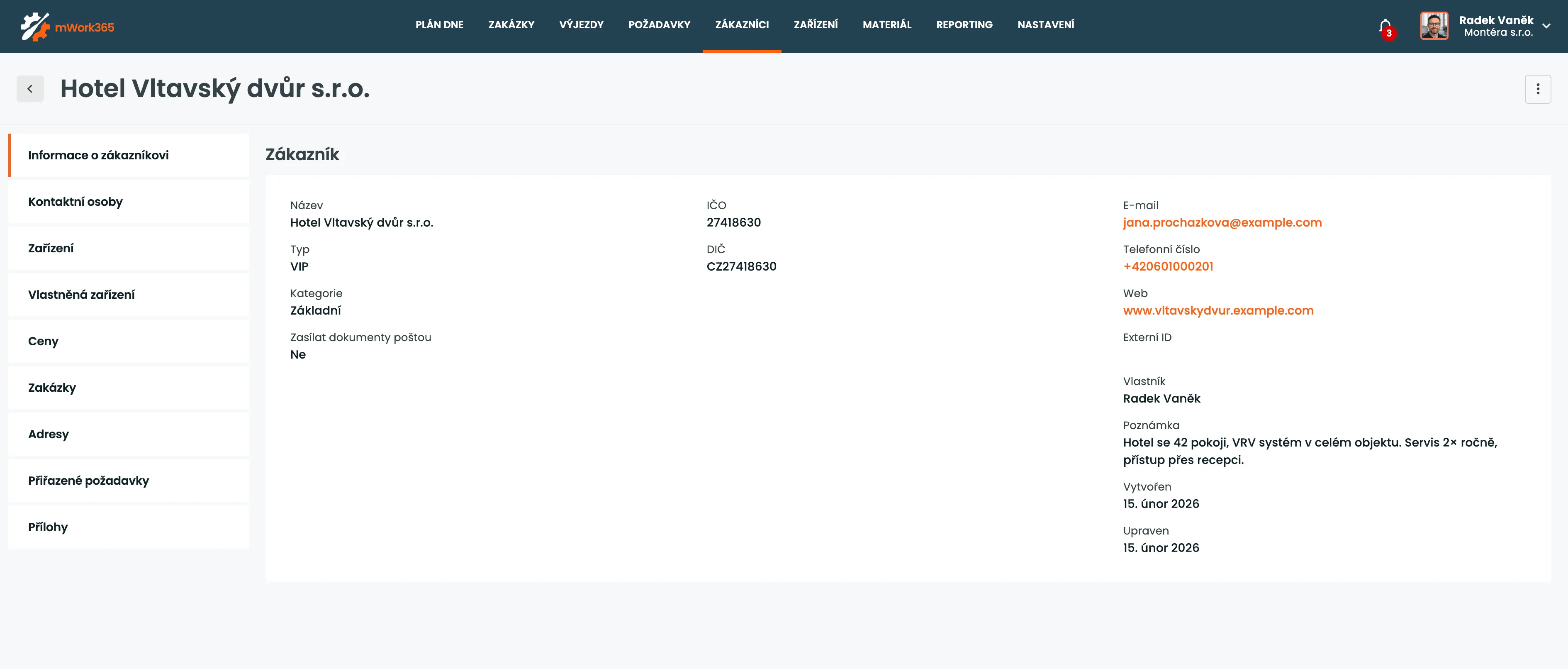
Údaje o zákazníkovi
Sekce “Údaje o zákazníkovi”- Druh — buď Domácnost (fyzická osoba, například majitel rodinného domu), nebo Firma (právnická osoba s IČO a DIČ). Výchozí druh nastavíte v Údajích o firmě.
- Obecné informace — název, web, u firem IČO a DIČ, volitelně vlastník, externí ID a poznámka. U českých firem lze údaje i adresu automaticky doplnit z rejstříku ARES tlačítkem Vyhledat — podle IČO nebo názvu.
- Typ zákazníka a Kategorie — dvě samostatné klasifikace, jejichž hodnoty si sami definujete v Číselnících. Slouží k třídění a filtrování zákazníků podle vašich vlastních kritérií.
- Vlastník — uživatel, který za daného zákazníka odpovídá.
Co u zákazníka vedete
Sekce “Co u zákazníka vedete”- Kontaktní osoby — lidé, se kterými u zákazníka jednáte (viz níže).
- Adresy — fakturační a kontaktní adresa (viz níže).
- Zařízení — přehled zařízení umístěných u zákazníka; samostatně se evidují i zařízení, která zákazník vlastní.
- Zakázky a výjezdy — historie zakázek a výjezdů i případné navázané požadavky.
- Ceny — vlastní ceník materiálu a individuální ceny práce, které se přednabídnou na jeho zakázkách.
- Přílohy — dokumenty a soubory navázané přímo k zákazníkovi.
- Vlastní pole — doplňková pole na míru vaší firmě (viz níže).
- Zasílání dokumentů — adresy, na které se automaticky posílají dokumenty zákazníka (viz níže).
Zákazníky lze také hromadně naimportovat z Excelu a vyexportovat zpět.
Kontaktní osoby
Sekce “Kontaktní osoby”Ke každému zákazníkovi můžete vést libovolný počet kontaktních osob — lidí, se kterými u zákazníka jednáte. U každé osoby evidujete jméno, příjmení, e-mail a telefonní číslo; vyplněný musí být aspoň e-mail, nebo telefon. Kontaktní osobu bez obojího nelze uložit, protože by ji nebylo možné kontaktovat.
- Primární kontaktní osoba — jednu z osob takto označíte. Zobrazuje se s telefonem a e-mailem na kartě zákazníka i v přehledu zákazníků a chodí na ni upozornění, která patří zákazníkovi jako celku — třeba na blížící se pravidelný servis.
- Zasílání upozornění a dokumentů — u každé osoby zvlášť určíte, jestli jí mají chodit upozornění a jestli jí mají chodit dokumenty. Obojí je vázané na zakázku: osoba je dostane jen tehdy, když je na dané zakázce vybraná jako kontaktní osoba. Podrobně tuto funkci popisuje sekce Notifikace.
- Přístup do portálu — osobu s vyplněným e-mailem lze pozvat do zákaznického portálu. U pozvánky vidíte, zda byla odeslána a přijata; přepínačem Povolit uživateli vytvářet požadavky jí navíc dovolíte z portálu zakládat a spravovat požadavky.
Adresy
Sekce “Adresy”Zákazník může mít libovolný počet adres. Adresy jsou prostý seznam — dvě z nich pak můžete označit rolí:
- Fakturační adresa — kam se fakturuje. Je povinná a má ji vždy právě jedna adresa. Propisuje se do hlaviček dokumentů.
- Kontaktní adresa — nepovinná, slouží jen jako informace na kartě zákazníka. Systém s ní dál nijak nepracuje. Smysl dává jen tehdy, když se liší od fakturační — fakturační adresu totiž nelze zároveň označit jako kontaktní.
- Ostatní adresy — všechny další provozovny a místa, na které plánujete zakázky.
U každé adresy lze navíc zapnout Paušální cestovné a zadat jeho částku — cesta na tuhle adresu se pak účtuje pevnou částkou místo podle ujetých kilometrů (viz Výkazy).
Doplnění údajů z rejstříku
Sekce “Doplnění údajů z rejstříku”Údaje o firmě nemusíte opisovat ručně. U českých firem je vyhledáte přímo při zakládání v rejstříku ARES — buď podle názvu, nebo podle IČO. Doplní se název, IČO a DIČ, případně i fakturační adresa.
Vyhledávání adres a mapy
Sekce “Vyhledávání adres a mapy”Adresy umí mWork365 napovídat ze dvou zdrojů — Mapy.com a Google Maps. Který se použije, určí administrátor v nastavení firmy; u konkrétního vyhledávacího pole lze zdroj jednorázově přepnout volbou Vyhledávání prostřednictvím.
Ceny zákazníka
Sekce “Ceny zákazníka”Na záložce Ceny nastavíte konkrétnímu zákazníkovi vlastní ceny — ty se pak přednabídnou na jeho zakázkách:
- Ceník materiálu — zákazníkovi přiřadíte jeden z ceníků. Technik pak při vykazování materiálu dostane ceny z něj místo ze základního ceníku.
- Ceny práce — u jednotlivých položek z číselníku Práce zadáte zákazníkovi vlastní cenu, která přebije cenu firemní. Položku můžete u zákazníka i skrýt — technikovi se pak při vykazování vůbec nenabídne.
Jak se z těchto cen vybírá ta správná (a jaký vliv na ceny má objednatel na zakázce), popisují Výkazy.
Vlastní pole
Sekce “Vlastní pole”Karta zákazníka může nést i vlastní pole — doplňkové údaje na míru vaší firmě, například interní kód nebo smluvní režim.
Zasílání dokumentů
Sekce “Zasílání dokumentů”U zákazníka nastavíte, na které e-mailové adresy se automaticky odesílají jeho dokumenty — vyplněné a podepsané výstupy z dokončených zakázek a výjezdů. Adresy lze zadat buď pro všechny dokumenty zákazníka, nebo jen pro zakázky vybrané kategorie. Samostatně nastavíte i adresy pro upozornění na blížící se pravidelný servis.
Zasílání dokumentů lze zapnout také u jednotlivých kontaktních osob — dokumenty jim dorazí, pokud jsou přiřazené k dané zakázce. Souvislosti popisuje sekce Notifikace.
Kdo má k zákazníkům přístup
Sekce “Kdo má k zákazníkům přístup”- Zobrazení — zákazníky vidí všichni uživatelé. Technikům může firma omezit viditelnost dat.
- Úpravy — zákazníka (údaje, kontaktní osoby, adresy a další) upravuje Dispečer. Technik jen u zákazníků, u kterých je uvedený jako vlastník.
- Zakládání nových zákazníků — může Dispečer. Technikovi je potřeba zakládání povolit oprávněním Povolit zakládání zákazníků v nastavení uživatele (a nesmí mít omezenou viditelnost dat).
Návody
Sekce “Návody”Nenašli jste, co jste hledali, a stále potřebujete pomoc?
Napište nám přes zákaznickou podporu v aplikaci.