

Zařízení je konkrétní kus techniky, který u zákazníka servisujete — například kotel, klimatizace, výtah nebo vrata. U každého zařízení vedete jeho parametry, historii servisů a termíny pravidelného servisu.
Sekci najdete v hlavním menu aplikace pod položkou Zařízení; zařízení daného zákazníka najdete také přímo na jeho kartě.
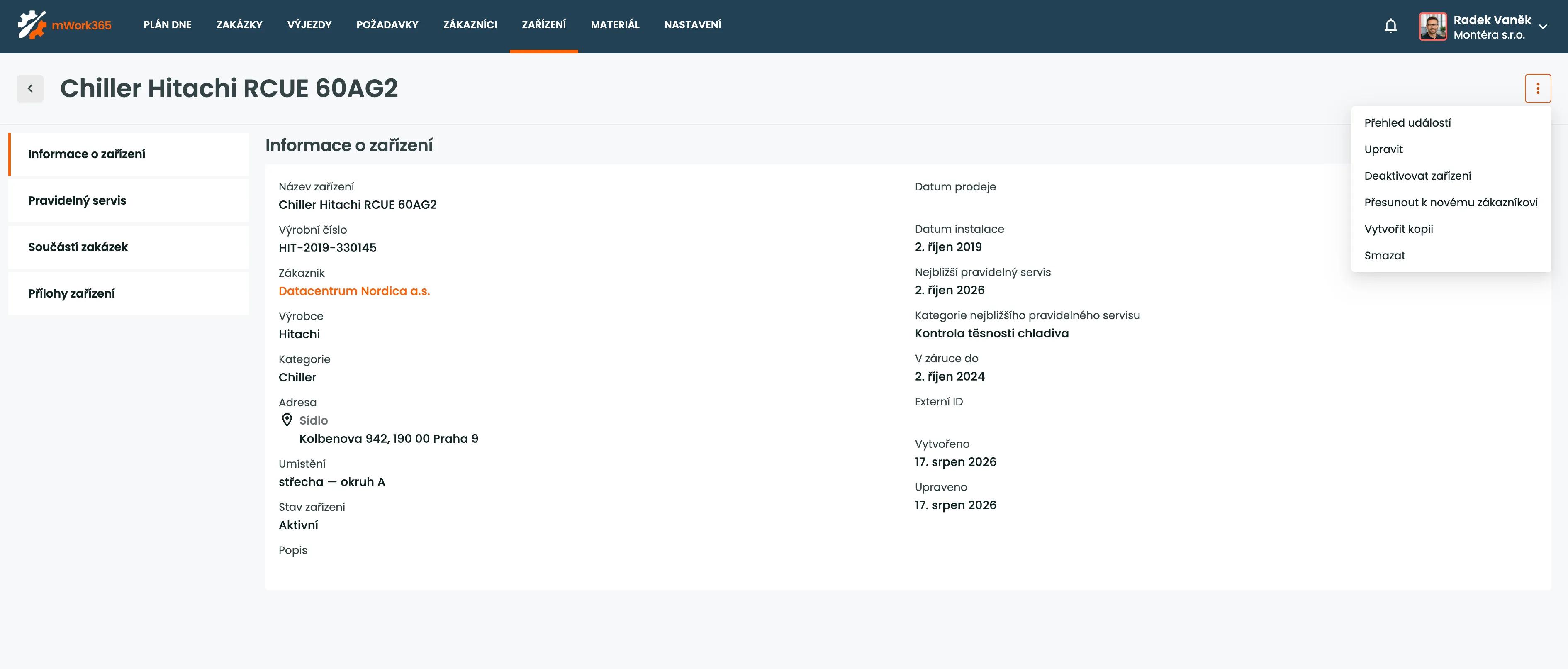
Každé zařízení patří zákazníkovi, u kterého je v provozu a kde ho servisujete, a je vedené u konkrétní adresy zákazníka.
Údaje o zařízení
Sekce “Údaje o zařízení”Kartu zařízení vyplňujete v sekci Základní informace:
- Název zařízení — čím zařízení je, tedy jeho typ nebo model (například Vaillant ecoTEC plus VU 20). Povinný údaj.
- Kategorie zařízení — druh techniky (kotel, klimatizace, výtah…). Povinná — a je to víc než jen třídění: podle kategorie se řídí, jaká vlastní pole zařízení má a jaké formuláře se na něm používají. Právě proto položky tohoto číselníku přidáváme a odebíráme my (viz Proč některé číselníky spravujeme my); pořadí si přeuspořádáte sami.
- Výrobce — z číselníku výrobců. Povinný.
- Výrobní číslo — sériové číslo od výrobce, podle kterého poznáte konkrétní kus.
- Počet — kolik kusů karta zastupuje. Používá se jen u souborů stejné techniky, kde nemá smysl (ani to nejde) rozlišovat kusy podle výrobního čísla — třeba kamerový systém nebo pole solárních panelů. Když výrobní číslo znáte, počet nevyplňujte a veďte každý kus jako samostatné zařízení.
- Adresa — jedna z adres zákazníka; poslední známá adresa, kde zařízení stojí.
- Umístění — kde přesně na té adrese zařízení najdete: garáž, technická místnost, číslo pokoje v hotelu.
- Stav zařízení — Aktivní, nebo Deaktivované (viz níže).
- Popis — poznámka k zařízení volným textem.
- Datum prodeje, Datum instalace a Záruka do — data k životnímu cyklu kusu. Záruka se nabídne odvozená od data instalace.
- Majitel zařízení — vyplňuje se jen tehdy, když se majitel liší od zákazníka (viz níže).
- Externí ID — identifikátor pro párování s jiným systémem.
Co se zařízením můžete dělat
Sekce “Co se zařízením můžete dělat”- Hlídat pravidelný servis — nastavit intervaly a termíny opakovaných revizí (viz níže).
- Sledovat historii a zakázky — všechny zakázky a výjezdy, kterých bylo zařízení součástí.
- Přidat přílohy — technickou dokumentaci nebo fotografie.
- Aktivovat nebo deaktivovat — dočasně přestat zařízení nabízet na nových zakázkách, aniž byste ho mazali (viz níže).
- Přesunout nebo zkopírovat — k jinému zákazníkovi, nebo si ušetřit vyplňování kopií (viz níže).
Zařízení spravujete jak ve webové aplikaci, tak v mobilní aplikaci (včetně založení, úpravy i přesunu).
Majitel zařízení
Sekce “Majitel zařízení”Zařízení je vždy vedené u jednoho zákazníka — toho, u koho je v provozu a kde probíhá servis.
Ve většině případů pole Majitel zařízení vůbec nevyplňujete. Je určené jen pro situaci, kdy zařízení vlastní někdo jiný, než u koho stojí — typicky pronájem nebo technika ve správě. Když je majitel a zákazník jeden a ten samý, nechte pole prázdné.
Pokud majitele vyplníte, najdete na kartě zákazníka zvlášť záložku Zařízení (ta, která u sebe provozuje) a Vlastněná zařízení (ta, která vlastní).
Zařízení a formuláře
Sekce “Zařízení a formuláře”Zařízení neurčuje jen to, co servisujete, ale i čím se to vykazuje.
Které formuláře se na zařízení používají, se řídí jeho kategorií. Klimatizace tak dostane jiný servisní list než výtah; sadu pro každou kategorii připravujeme na míru. Technik pak na výjezdu vybere zařízení, kterých se práce týká, a vyplněný formulář se naváže právě na ně.
Co formulář zapíše zpátky
Sekce “Co formulář zapíše zpátky”Formulář neumí jen číst údaje o zařízení — umí je i měnit. Slouží k tomu dvě různé věci:
- Zápis údajů z formuláře na kartu zařízení. Vybrané pole formuláře lze provázat s vlastností zařízení, a co do něj technik napíše, se uloží i na kartu — název, výrobní číslo, umístění, počet, popis, data prodeje, instalace a záruky i vlastní pole. Hodí se, když technik v terénu zjistí, že evidence neodpovídá skutečnosti: opraví to rovnou při práci a nikdo to nemusí přepisovat dodatečně.
- Automatický posun termínu revize. Formulář označený jako revizní posune termín pravidelného servisu o nastavenou periodu. Změna proběhne po dokončení výjezdu. Nesouvisí to s konkrétním polem — stačí, že se revizní formulář vyplnil.
Pravidelný servis
Sekce “Pravidelný servis”U zařízení, která vyžadují opakované revize, nastavíte pravidelný servis — interval (ve dnech nebo měsících) a to, co má systém udělat, když se termín blíží (od pouhého zvýraznění po automatické založení zakázky či upozornění zákazníka). Jedno zařízení může mít i více typů revizí zároveň. Podrobně tuto funkci popisuje sekce Pravidelný servis.
Aktivace a deaktivace zařízení
Sekce “Aktivace a deaktivace zařízení”Stav zařízení říká, jestli se na něj má dát právě teď plánovat práce. Deaktivované zařízení:
- zůstává v evidenci i s celou historií zakázek, výjezdů a dokumentů,
- se už nenabízí při zakládání nových zakázek,
- v přehledu zařízení ho poznáte podle stavu Deaktivované a můžete si podle něj filtrovat.
Hodí se to na oba konce životního cyklu:
- Zařízení, které dosloužilo — vyřazený nebo vyměněný kus nemusíte mazat. Deaktivujete ho a historie zůstane dohledatelná u zákazníka i v zakázkách.
- Zařízení, které ještě neběží — kus, který u zákazníka už je, ale zatím nebyl uveden do provozu (čeká na montáž, revizi nebo předání), si můžete založit dopředu a nechat deaktivovaný. Máte ho v evidenci se všemi parametry, ale dispečer ho omylem nenaplánuje dřív, než se to smí.
Přepnout stav lze kdykoli — akcí Aktivovat / Deaktivovat na kartě zařízení, nebo přímo polem Stav zařízení při úpravě.
Přesun a kopírování
Sekce “Přesun a kopírování”Když zařízení změní majitele nebo se přestěhuje, můžete ho přesunout k jinému zákazníkovi — historie zůstane zachovaná a přesun lze v případě omylu vrátit. Podobné zařízení lze také zkopírovat a ušetřit si opakované vyplňování údajů.
Vlastní pole zařízení
Sekce “Vlastní pole zařízení”Karta zařízení nese i vlastní pole — doplňkové údaje na míru vaší firmě.
U zařízení navíc sada polí není pro všechna stejná: řídí se jeho kategorií. Každý druh techniky tak eviduje přesně to, co u něj dává smysl — u klimatizace druh chladiva a typ filtru, u kotle třeba typ hořáku — a technik v terénu nekouká na pole, která se jeho zařízení netýkají.
Kdo má k zařízením přístup
Sekce “Kdo má k zařízením přístup”- Zobrazení — zařízení vidí všichni uživatelé. Technikům může firma omezit viditelnost na zařízení navázaná na jejich výjezdy.
- Zakládání a úpravy — zakládat, upravovat i přesouvat zařízení může Dispečer i Technik. Technik s omezenou viditelností dat sekci Zařízení vůbec nevidí a pracuje s nimi jen přes Správu zařízení na zakázce, kde má právě běžící výjezd — tam smí zařízení přidat, založit i upravit.
- Mazání — smazat zařízení může Dispečer.
Návody
Sekce “Návody”Nenašli jste, co jste hledali, a stále potřebujete pomoc?
Napište nám přes zákaznickou podporu v aplikaci.