

Vlastní akční tlačítka
Vlastní akční tlačítko přidá do aplikace vaše vlastní tlačítko, které zavolá externí službu. Uživatel tak nemusí opouštět mWork365 — klikne u zákazníka na Odeslat do ERP nebo u zakázky na Vystavit fakturu a vaše služba dostane požadavek s tím, o který záznam jde.
Zatímco webhooky se ozvou samy, jakmile něco nastane, tlačítko spouští uživatel — a na rozdíl od webhooku se výsledek volání hned zobrazí v aplikaci.
Jak to funguje
Sekce “Jak to funguje”Volání jde ze serveru mWork365, ne z prohlížeče uživatele — vaše služba tedy musí být dostupná z internetu, ale nemusí řešit CORS.
Jak tlačítko nastavit
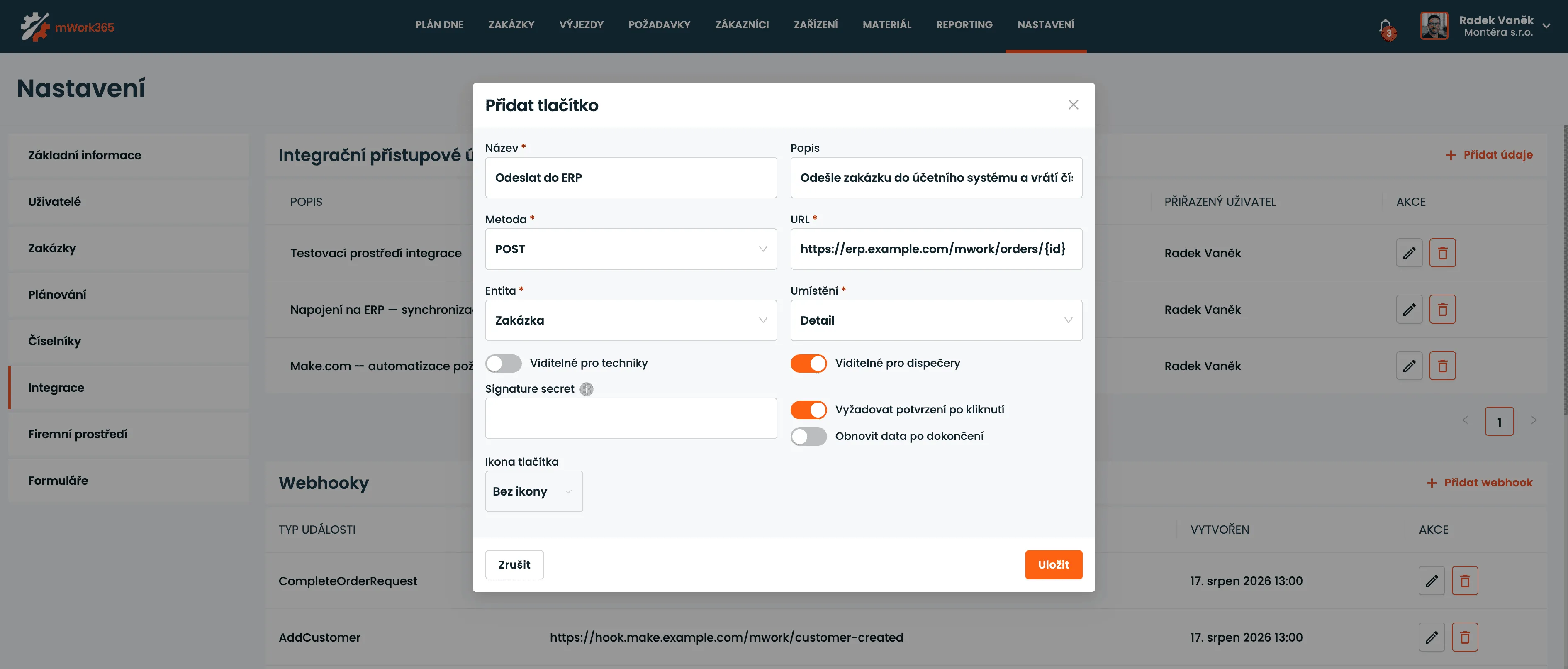
Sekce “Jak tlačítko nastavit”Tlačítka přidáte v Nastavení firmy → Integrace v sekci Tlačítka vlastních akcí (uživatel musí mít roli administrátor). Klikněte na Přidat tlačítko a vyplňte:
| Pole | Význam |
|---|---|
| Název | Text na tlačítku. |
| Popis | Interní poznámka pro přehled v nastavení. |
| Metoda | GET, POST, PUT nebo DELETE. Určuje i to, jak se předají data — viz Co mWork365 odešle. |
| URL | Adresa vaší služby. Může obsahovat zástupné značky {id} a {externalId}. |
| Entita | Agenda, ke které tlačítko patří. |
| Umístění | Tabulka (přehled) nebo Detail (konkrétní záznam). |
| Viditelné pro techniky / Viditelné pro dispečery | Komu se tlačítko zobrazí. Administrátor vidí vždy všechna. |
| Signature secret | Klíč pro podpis odchozích požadavků. Necháte-li pole prázdné, vygeneruje se automaticky. |
| Vyžadovat potvrzení po kliknutí | Před odesláním se uživatele zeptáme „Opravdu chcete provést tuto akci?“. Vhodné u nevratných operací. |
| Obnovit data po dokončení | Po úspěšném volání aplikace načte data znovu — použijte, když vaše služba v mWork365 něco změní. |
| Ikona tlačítka | Volitelná ikona z nabídky. |
Kde se tlačítka objeví
Sekce “Kde se tlačítka objeví”U tlačítka určujete entitu a umístění:
- Umístění „Tabulka“ — tlačítko je v záhlaví přehledu a pracuje s agendou jako celkem (například „Spustit synchronizaci“). Neváže se na konkrétní záznam.
- Umístění „Detail“ — tlačítko je mezi akcemi na detailu záznamu a mWork365 spolu s ním pošle, o který záznam jde.
Tlačítka lze přidat k těmto entitám: zákazník, zařízení, zakázka, výjezd, externí požadavek, požadavek zákaznického portálu, materiál a sklad. U skladu je k dispozici pouze umístění Detail.
Když se na jednu obrazovku hodí víc tlačítek, aplikace je sloučí do rozbalovací nabídky Vlastní akce. Tlačítka fungují ve webové i v mobilní aplikaci.
Co mWork365 odešle
Sekce “Co mWork365 odešle”U tlačítka v detailu se odesílají údaje o záznamu:
| Pole | Obsah |
|---|---|
id | Identifikátor záznamu v mWork365. |
externalId | Externí ID záznamu, pokud je vyplněné. |
name | Název záznamu — jen u entit, které název mají (zákazník, zařízení, zakázka, materiál, sklad). |
userId | Identifikátor uživatele, který na tlačítko klikl. |
isTest | true, pokud jde o testovací spuštění z nastavení. |
U tlačítka v tabulce se odesílá jen userId a isTest — tlačítko se neváže
na žádný konkrétní záznam.
Jak se data předají, závisí na metodě:
-
POSTaPUT— data jdou v těle požadavku jako JSON:{"id": "3f2b8c14-0a7e-4f39-9a1e-2d5b7c9e0f11","externalId": "ERP-1042","name": "Novák s.r.o.","userId": "8c1a54d2-77b0-4c63-9e2f-1a4d6b8e3c05","isTest": false} -
GETaDELETE— data se připojí jako parametry dotazu:https://vase-sluzba.cz/mwork/export?id=3f2b8c14-…&externalId=ERP-1042&name=Nov%C3%A1k%20s.r.o.&userId=8c1a54d2-…&isTest=false
Kromě toho můžete identifikátory dostat rovnou do cesty URL — značky {id}
a {externalId} mWork365 před odesláním nahradí hodnotami záznamu. Z URL
https://vase-sluzba.cz/zakaznik/{externalId}/syncse tak stane https://vase-sluzba.cz/zakaznik/ERP-1042/sync. Zástupné značky
fungují jen u tlačítek v detailu.
Jak zpracovat odpověď
Sekce “Jak zpracovat odpověď”Aplikace vyhodnotí HTTP status odpovědi a dá uživateli vědět:
- 2xx — akce se povedla. Vrátíte-li JSON s polem
message, zobrazí se jeho text; jinak se ukáže obecná hláška Akce proběhla úspěšně. - Cokoli jiného — uživateli se ukáže chybové hlášení se stavovým kódem
a začátkem odpovědi (prvních 500 znaků). Pole
messagese použije jako titulek chyby, takže i chybovou hlášku můžete formulovat sami.
{ "message": "Zákazník byl odeslán do ERP pod číslem 1042." }Ověření podpisu
Sekce “Ověření podpisu”Vaše URL je veřejně dostupná, takže by na ni mohl zavolat kdokoli. Aby vaše
služba poznala, že požadavek opravdu poslal mWork365, je každé volání
podepsané — z dat požadavku spočítáme HMAC SHA-256 pomocí Signature secretu
daného tlačítka a výsledek pošleme v hlavičce X-Provider-Signature.
U tlačítek se podepisuje něco jiného podle metody: u POST a PUT tělo
požadavku, u GET a DELETE zřetězení metody, URL a časového razítka
z hlavičky X-Timestamp. Výpočet i postup ověření popisuje
Podpis odchozích požadavků
— stejný mechanismus platí i pro
webhooky.
Otestování tlačítka
Sekce “Otestování tlačítka”V seznamu tlačítek v nastavení má každý řádek ikonu přehrání — tou tlačítko
zkusíte rovnou z nastavení, bez hledání vhodného záznamu v aplikaci. mWork365
u tlačítek v detailu vybere náhodný záznam dané entity z vaší firmy a do dat
přidá isTest: true, takže vaše služba pozná testovací volání a může u něj akci
přeskočit.
Výsledek se ukáže stejně jako při běžném kliknutí — včetně chybového hlášení i s odpovědí vaší služby, takže se dá podle něj ladit.