

Data z mWork365 si můžete kdykoli vyexportovat k dalšímu zpracování — do Excelu, pro účetní nebo k vlastní analýze. Export vytáhne všechny záznamy daného přehledu, tak jak jsou.
Export do tabulky
Sekce “Export do tabulky”Na přehledu klikněte na ⋮ (tři tečky vpravo nahoře) a zvolte Exportovat data. Zprava se otevře panel, kde export případně omezíte a potvrdíte tlačítkem Exportovat. Soubor se stáhne ve formátu xlsx.
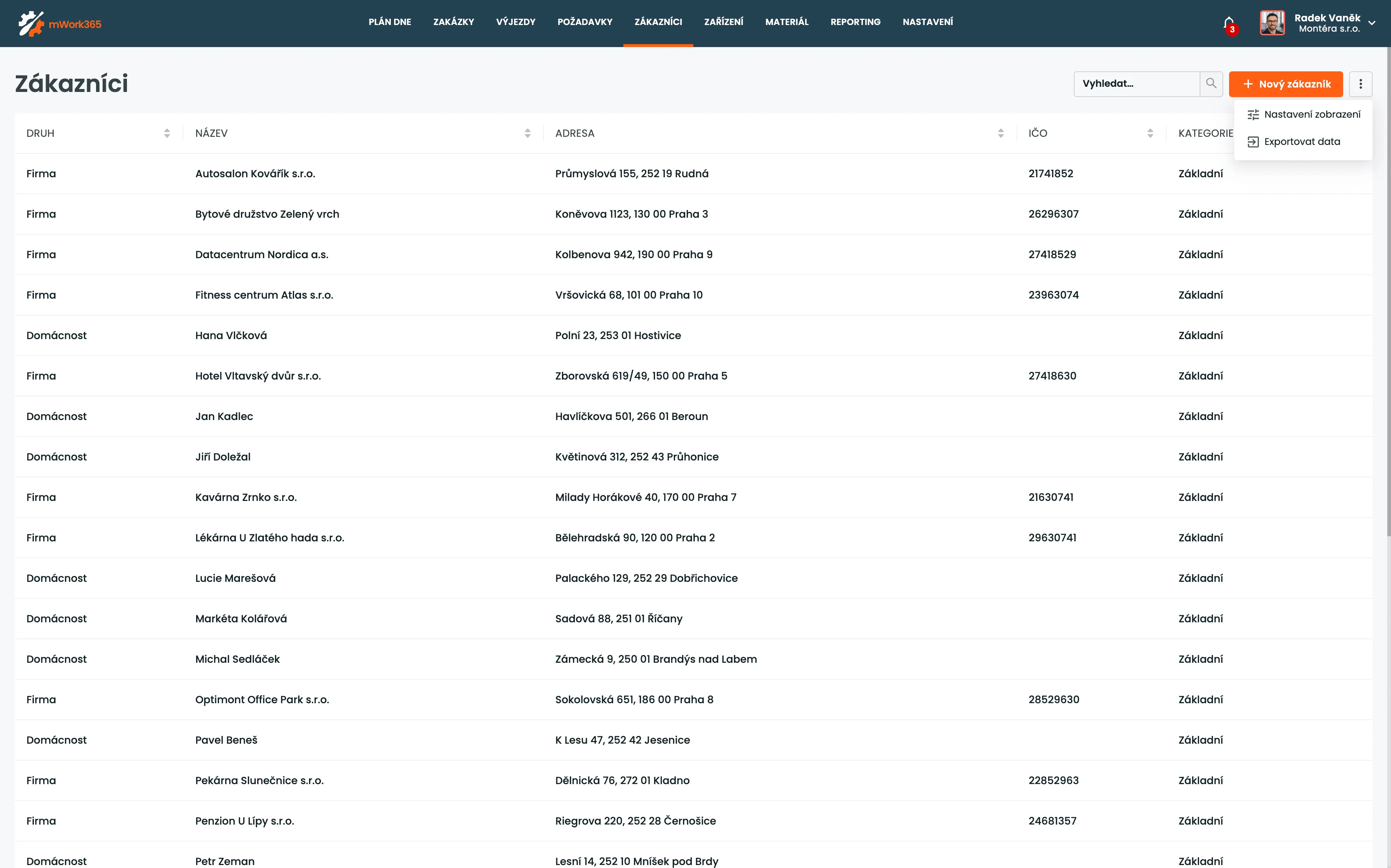
Exportovat lze mimo jiné:
U zakázek a výjezdů si export omezíte na zvolené období. Rozsáhlejší exporty (například celá databáze zákazníků nebo materiálu) se připraví na pozadí a stáhnete je, jakmile jsou hotové.
Export jedné zakázky
Sekce “Export jedné zakázky”Kromě exportu celých přehledů si vyexportujete i jednu konkrétní zakázku — v jejím detailu přes ⋮ a Exportovat data. V souboru najdete kromě samotné zakázky i její zařízení, výjezdy a přiřazené techniky, vyplněné formuláře a vykázanou práci, cestovné i spotřebovaný materiál.
Úprava dat a import zpět
Sekce “Úprava dat a import zpět”Vyexportovaná data můžete v Excelu hromadně upravit a nahrát zpátky do mWork365. Slouží k tomu ale jiný export než ten z přehledu — najdete ho v Nastavení → Import a export a celý postup popisuje Import dat.
Kdo má k exportu přístup
Sekce “Kdo má k exportu přístup”K exportu dat má přístup pouze Administrátor. Jedinou výjimkou je export jedné konkrétní zakázky z jejího detailu, ten může provést i Dispečer.
Kdo může importovat, popisuje Import dat.
Nenašli jste, co jste hledali, a stále potřebujete pomoc?
Napište nám přes zákaznickou podporu v aplikaci.